

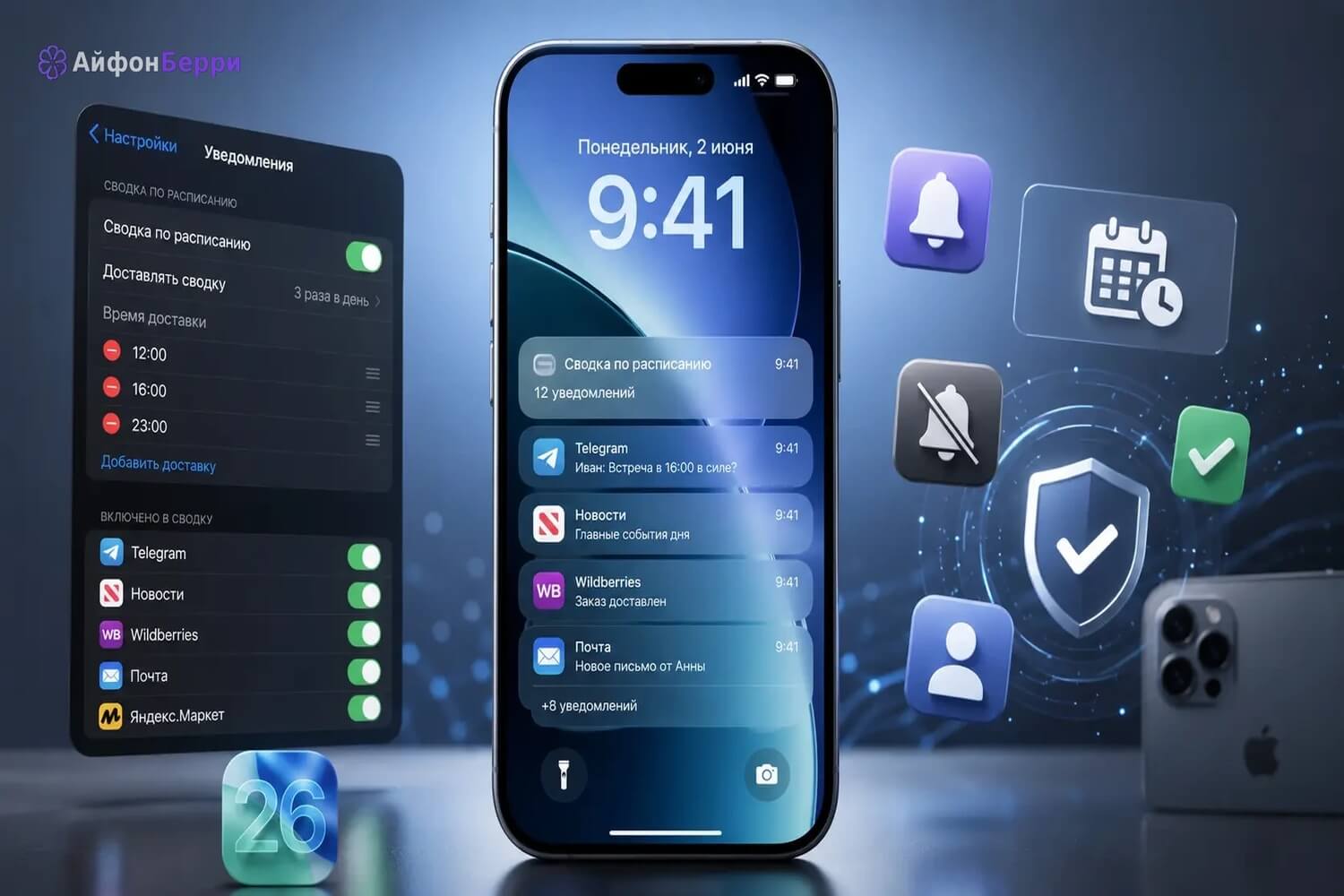
Уведомления на iPhone легко превращаются в постоянный шум. Мессенджеры, банки, маркетплейсы, доставка, новости, игры и социальные сети борются за внимание, а экран загорается десятки раз в день. Проблема не только в раздражении. Частые оповещения сбивают концентрацию, мешают работе и постепенно приучают проверять телефон без причины.
В iOS есть несколько встроенных инструментов, которые помогают навести порядок без сторонних приложений. Самые полезные из них: сводка по расписанию, ручное отключение уведомлений у отдельных приложений, управление оповещениями с экрана блокировки и режимы Фокусирования.
Ниже - практичная схема настройки. Она подойдет для большинства актуальных iPhone с iOS 26 и более ранними версиями системы, где доступны похожие параметры. Названия пунктов меню могут немного отличаться в зависимости от языка и версии iOS, но логика остается той же.
С чего начать настройку уведомлений на iPhone
Не стоит сразу отключать все подряд. Так можно пропустить сообщения от банка, доставку, календарь, звонки или рабочие уведомления. Лучше разделить приложения на три группы.
Первая группа - важные и срочные: телефон, сообщения, банки, календарь, рабочий мессенджер, приложения доставки в момент активного заказа. Их лучше оставлять с мгновенной доставкой.
Вторая группа - интересные, но не срочные: новости, магазины, соцсети, маркетплейсы, игры, сервисы с рекомендациями. Их удобно отправить в сводку по расписанию.
Третья группа - лишние: приложения, которые вы давно не открывали, но они продолжают присылать рекламу. Для них уведомления проще выключить полностью.
Как работает сводка уведомлений по расписанию
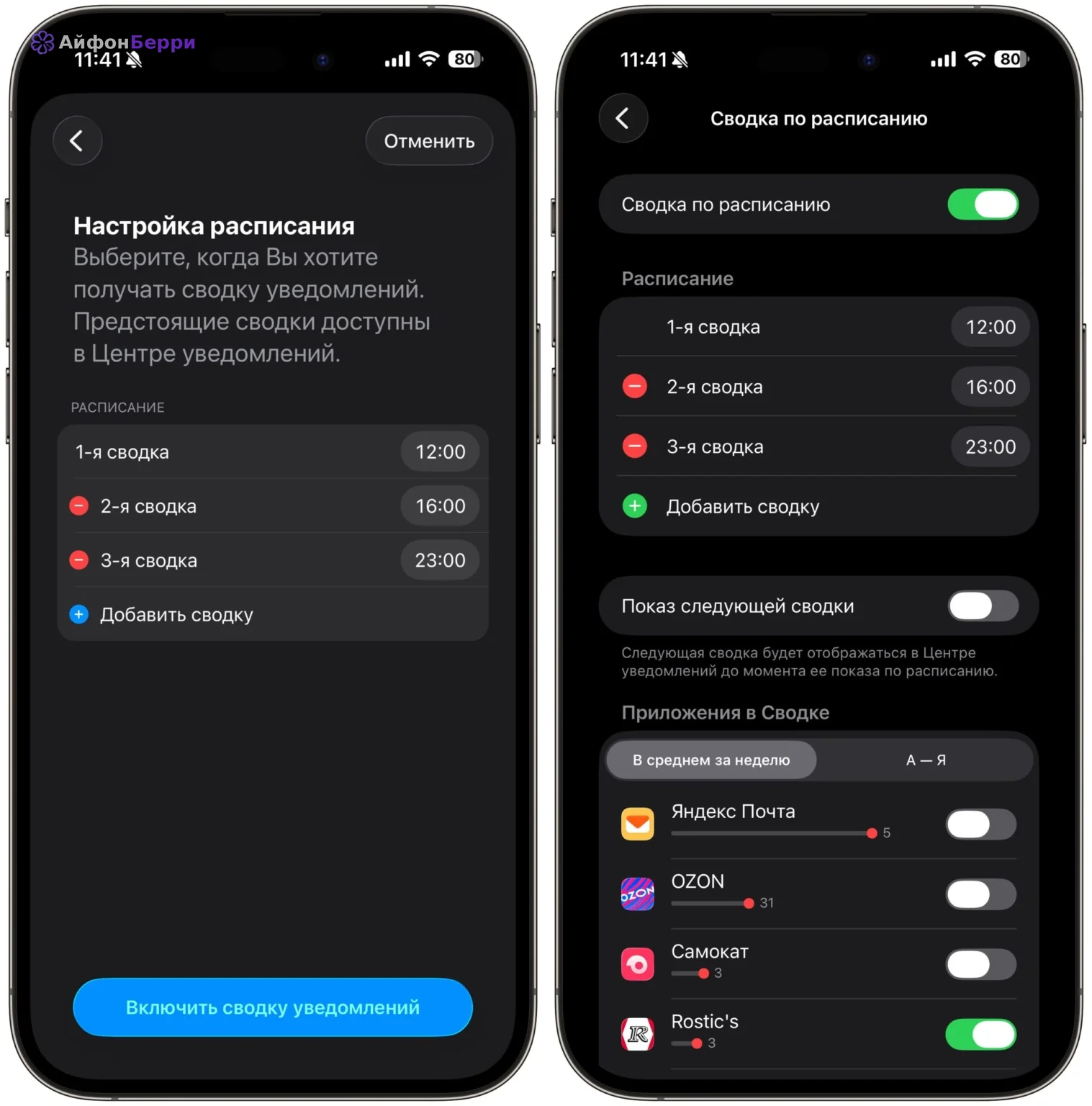
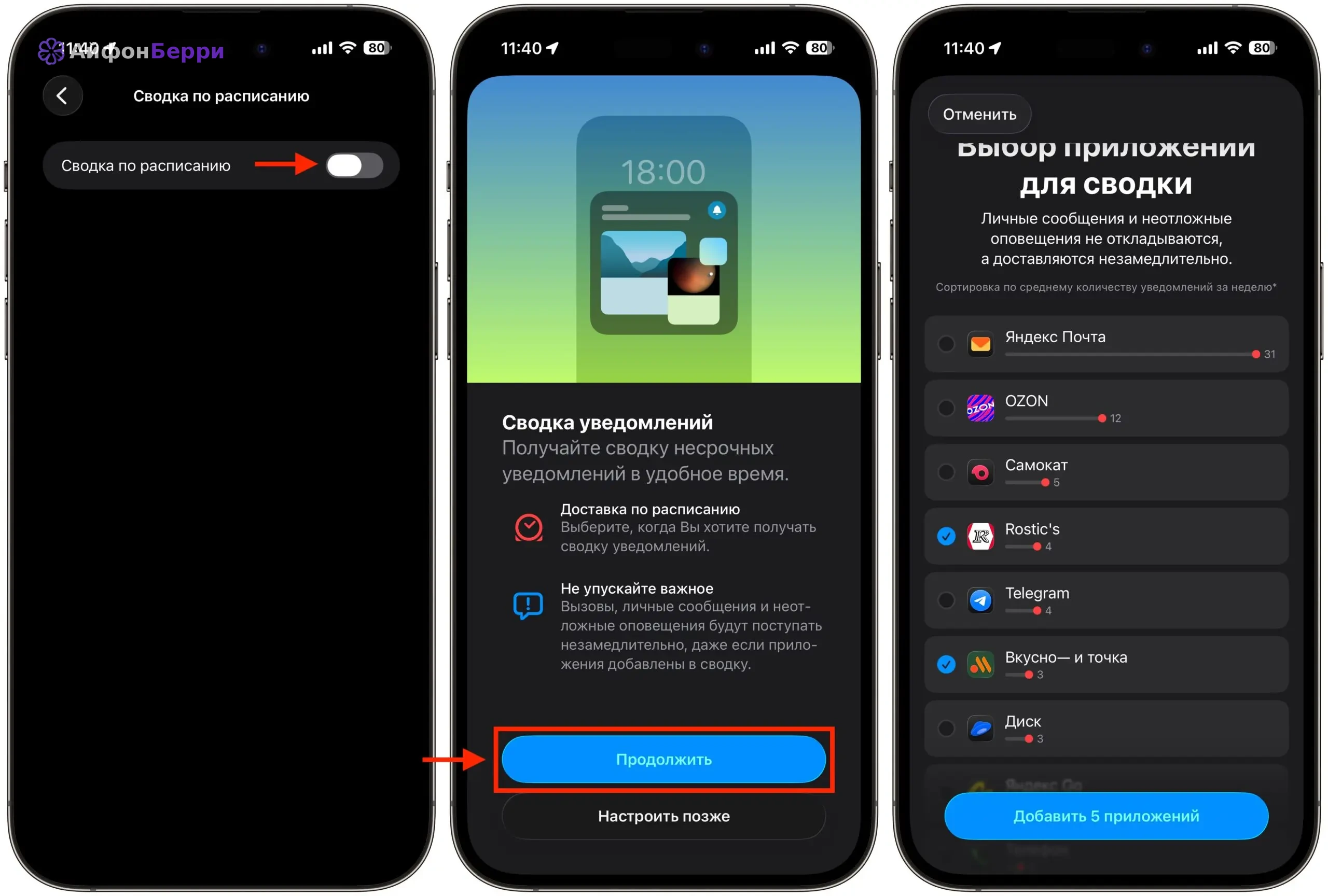
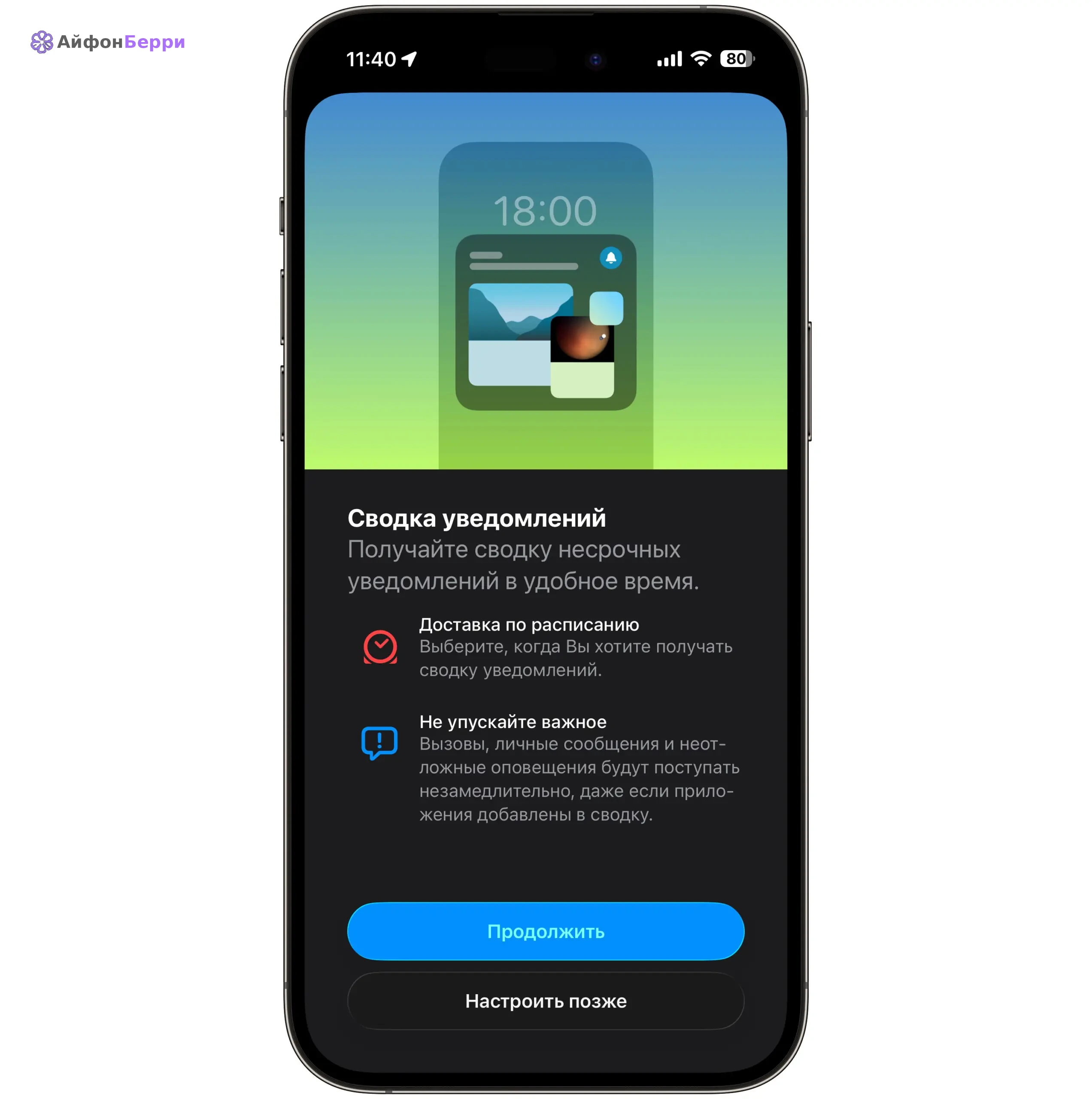
Сводка по расписанию собирает уведомления от выбранных приложений и показывает их не сразу, а в установленное время. Например, утром и вечером. Это полезно для приложений, которые присылают много неважных пушей, но иногда содержат нужную информацию. оставить с обычной доставкой. Смысл функции не в том, чтобы спрятать все, а в том, чтобы убрать фоновые отвлечения и проверять второстепенные оповещения тогда, когда удобно вам.
В сводку хорошо отправлять маркетплейсы, новостные приложения, игры, сервисы с акциями, некоторые соцсети и приложения, где уведомления редко требуют реакции прямо сейчас.
Как включить сводку по расписанию
Откройте Настройки > Уведомления > Сводка по расписанию. Включите переключатель, выберите время доставки и отметьте приложения, чьи уведомления нужно собирать в общий пакет.
Для большинства пользователей достаточно двух сводок: первая днем, вторая вечером. Если уведомлений много, можно добавить третью. Главное - не ставить сводки слишком часто, иначе функция превращается в обычный поток пушей, только с небольшими паузами.
Какие приложения не стоит добавлять в сводку
Не отправляйте в сводку приложения, от которых зависит быстрая реакция. Это банковские уведомления по операциям, календарь, такси, доставка во время активного заказа, рабочий мессенджер, если по нему действительно приходят срочные задачи.
Также осторожнее с приложениями для двухфакторной авторизации и сервисами безопасности. Если код или предупреждение придет с задержкой, это будет неудобно.
Хорошее правило: если уведомление может спокойно подождать несколько часов, его можно отправлять в сводку. Если из-за задержки будет проблема, оставляйте мгновенную доставку.
Как полностью отключить уведомления от приложения
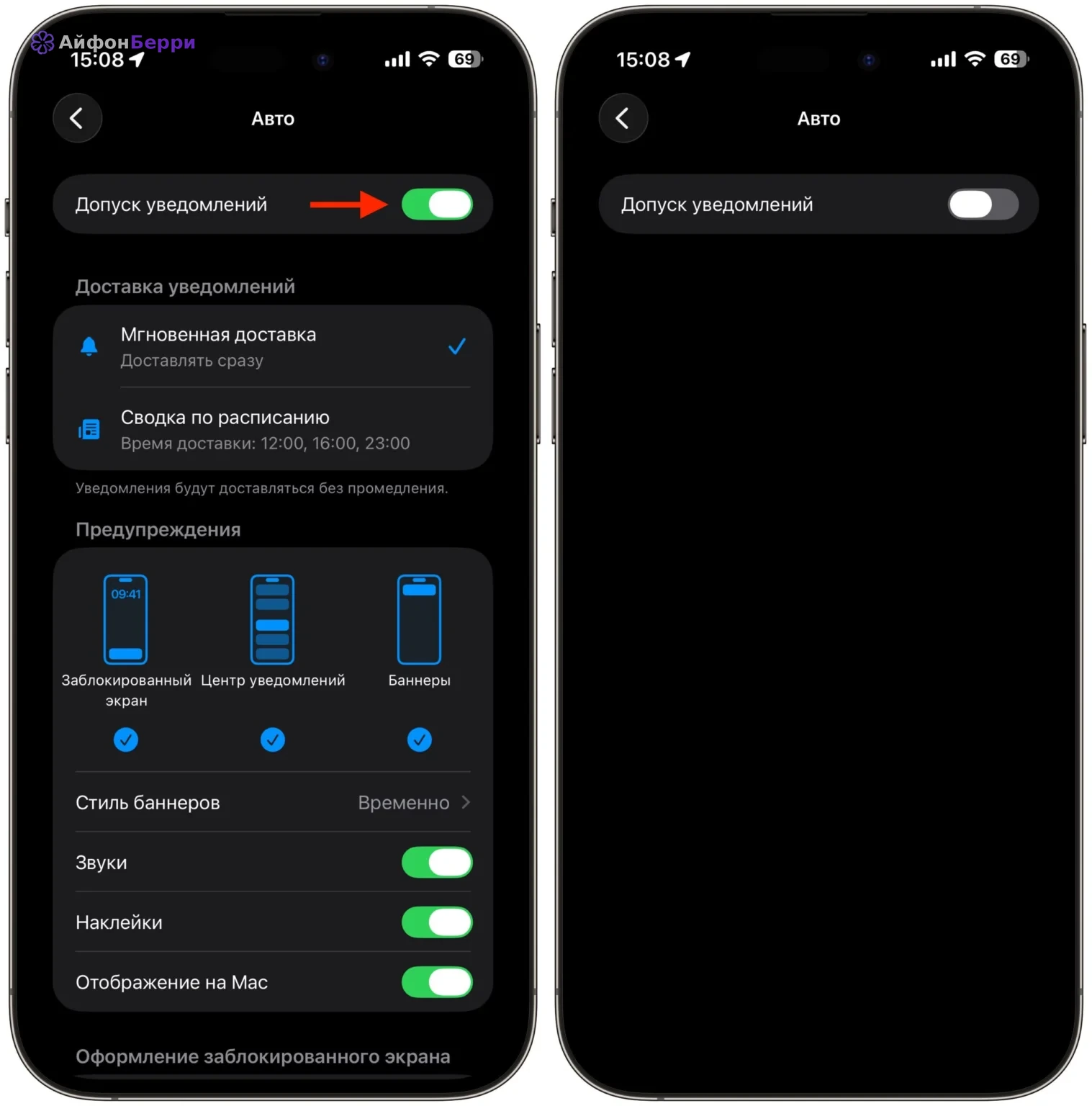
Если приложение почти не приносит пользы, но регулярно присылает рекламу, скидки, напоминания и подборки, сводка не решит проблему до конца. В таком случае лучше выключить уведомления полностью. «Разрешить уведомления». После этого приложение останется на iPhone, но больше не будет дергать баннерами, звуками и значками.
Раз в пару месяцев полезно просматривать список приложений в настройках уведомлений. Обычно там находятся сервисы, которыми давно не пользовались, но которые продолжают собирать внимание через пуши.
Как управлять уведомлениями прямо с экрана блокировки
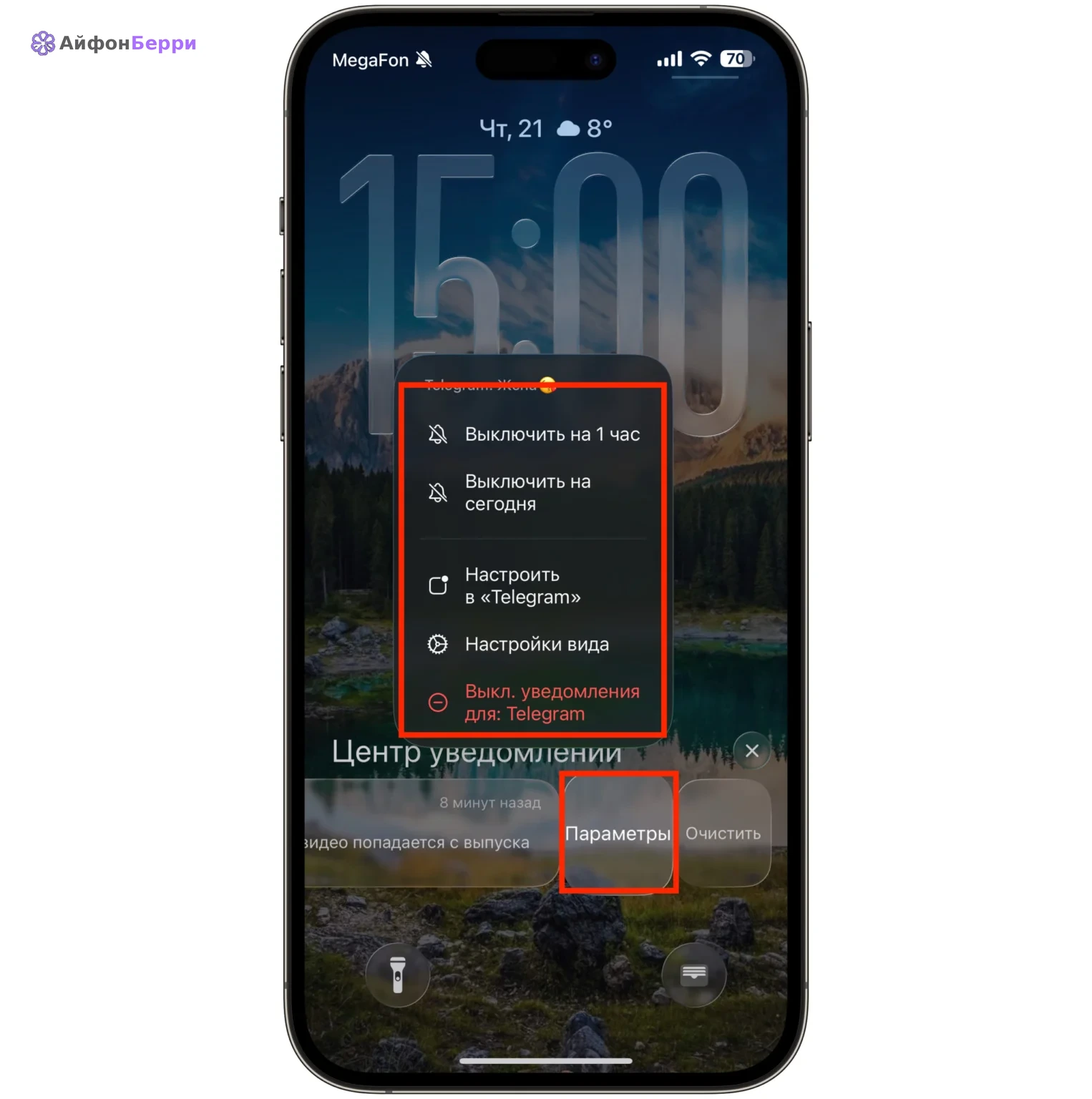
Не обязательно каждый раз идти в настройки. Если ненужное уведомление уже появилось на экране блокировки или в Центре уведомлений, смахните его влево и откройте параметры.
В этом меню можно временно заглушить приложение, настроить вид уведомлений, отправить оповещения в сводку или отключить их. Это самый быстрый способ навести порядок: увидели лишний пуш, сразу изменили правило.
Такой подход работает лучше, чем абстрактная чистка по списку. Вы реагируете именно на те приложения, которые реально мешают, а не пытаетесь угадать заранее.
Фокусирование: когда нужно заглушить почти все
Сводка и отключение уведомлений решают проблему отдельных приложений. Фокусирование нужно для другого: временно изменить правила для всего iPhone. Например, на время работы, сна, тренировки, учебы или личного времени.
Откройте Настройки > Фокусирование и выберите готовый режим или создайте свой. Внутри можно указать, какие люди и приложения имеют право вас беспокоить, а какие должны молчать до окончания режима.
Для сна обычно оставляют звонки от близких и важных контактов. Для работы - рабочие приложения и календарь. Для отдыха - минимум уведомлений и только срочные звонки. Это удобнее, чем каждый вечер вручную отключать звук или переводить телефон в авиарежим.
Чем отличаются сводка, отключение уведомлений и Фокусирование
Эти функции не заменяют друг друга. Сводка по расписанию подходит для не срочных, но потенциально полезных уведомлений. Полное отключение нужно для приложений, которые не должны присылать ничего. Фокусирование помогает временно ограничить почти все уведомления по ситуации.
На практике лучше работает комбинация. Сначала отключите мусорные пуши. Затем отправьте второстепенные приложения в сводку. После этого настройте Фокусирование для сна и работы. В результате iPhone остается полезным, но перестает дергать по пустякам.
Инструмент Для каких приложений Когда выбирать
Сводка по расписанию Новости, маркетплейсы, игры, Когда уведомления нужны, но не соцсети срочно
Отключение Рекламные и редко используемые Когда приложение только уведомлений приложения отвлекает
Фокусирование Сон, работа, учеба, отдых Когда нужно временно заглушить почти все
Мгновенная доставка Банки, календарь, звонки, важные Когда задержка может навредить мессенджеры
большинству пользователей
Начните с простого набора правил. Банки, телефон, сообщения, календарь и важные мессенджеры оставьте с мгновенной доставкой. Маркетплейсы, новости, игры и социальные сети отправьте в сводку. Приложения, которыми не пользуетесь, лишите уведомлений полностью.
Затем настройте режим «Сон» в Фокусировании. Он обычно дает самый заметный эффект, потому что убирает вечерний и ночной поток сигналов. Следующий полезный режим - «Работа», если в течение дня нужно меньше отвлекаться.
Если вы пользуетесь iPhone для работы, общения с клиентами или ведения заказов, не отключайте все уведомления механически. Лучше оставить важные каналы связи, а шумные приложения перевести в отложенный режим. Так телефон не мешает, но нужные сигналы все равно доходят вовремя.
Что проверить после настройки
После изменения правил посмотрите, как iPhone ведет себя один-два дня. Если пропустили важное уведомление, верните это приложение из сводки в мгновенную доставку. Если какое-то приложение продолжает мешать, отключите его полностью.
Также проверьте значки на иконках. Иногда звуки и баннеры уже выключены, но красные счетчики продолжают раздражать. Для таких приложений можно оставить уведомления без наклеек или отключить их отдельно.
Хорошая настройка уведомлений не должна требовать постоянного контроля. Один раз разобрали приложения по категориям, настроили сводку и Фокусирование, затем раз в несколько месяцев проверили список. Этого обычно достаточно, чтобы iPhone стал заметно спокойнее.
Материал подготовлен для сайта АйфонБерри. Текст и структура переработаны под самостоятельную публикацию.