

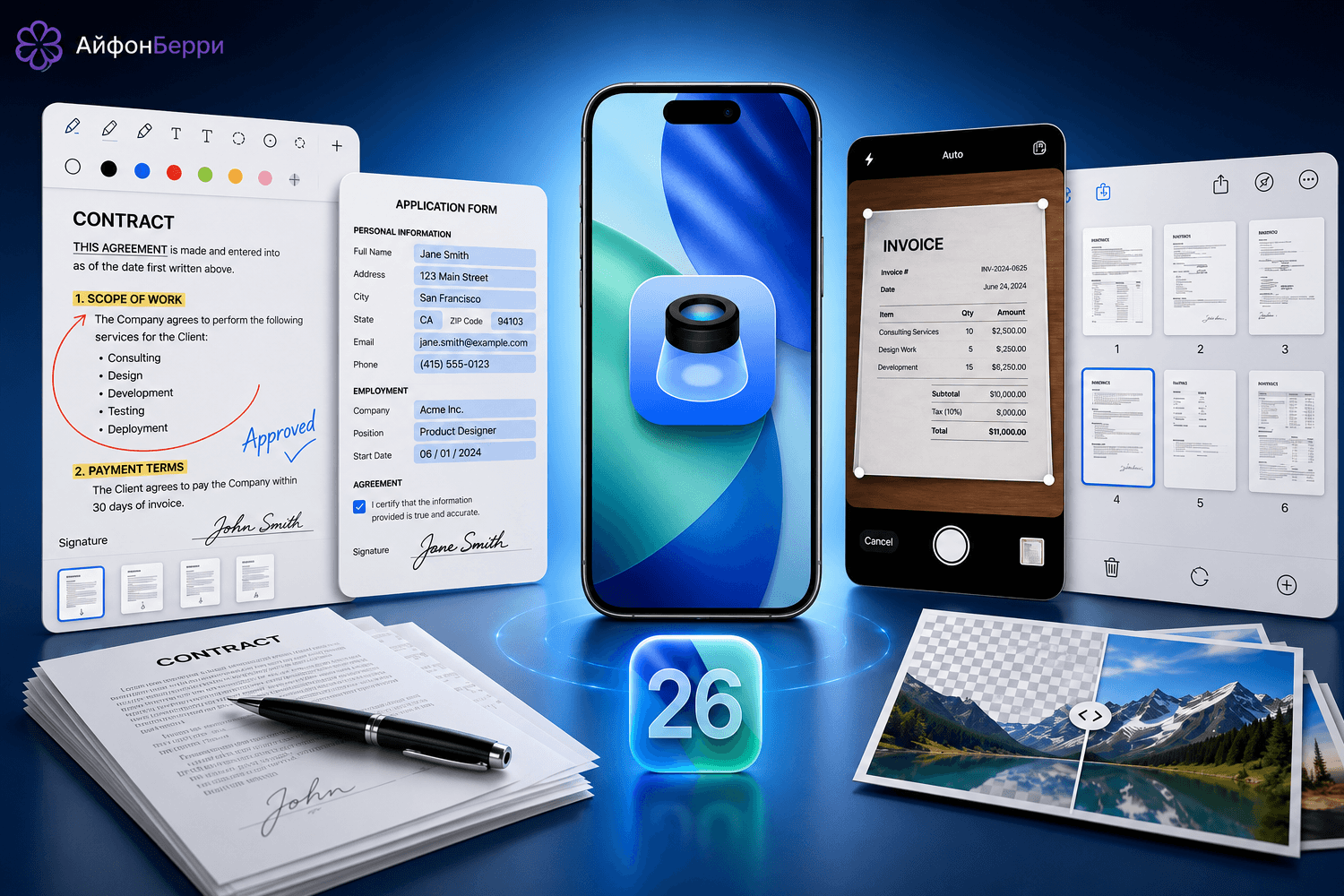
В iOS 26 на iPhone появилось приложение «Просмотр» - знакомый по Mac инструмент для PDF, изображений и сканов. Его смысл не в том, чтобы заменить профессиональный редактор документов, а в том, чтобы закрыть повседневные задачи без сторонних приложений.
Теперь можно открыть PDF, заполнить форму, поставить подпись, добавить пометки, отсканировать документ, сжать файл, экспортировать изображение в другой формат и даже закрыть PDF паролем. Всё это делается прямо на iPhone.
Что умеет приложение «Просмотр» на iPhone
«Просмотр» работает с PDF и популярными форматами изображений: JPEG, PNG, HEIC, TIFF. Внутри можно листать документы, смотреть миниатюры страниц, искать текст, открывать свойства файла, добавлять разметку и отправлять итоговый документ дальше.
Самое полезное - единое место для задач, которые раньше были разбросаны между «Файлами», «Заметками», «Почтой» и сторонними приложениями. Если вы часто подписываете договоры, сканируете чеки или заполняете анкеты, новая логика экономит время.
Где найти «Просмотр» после обновления iOS 26
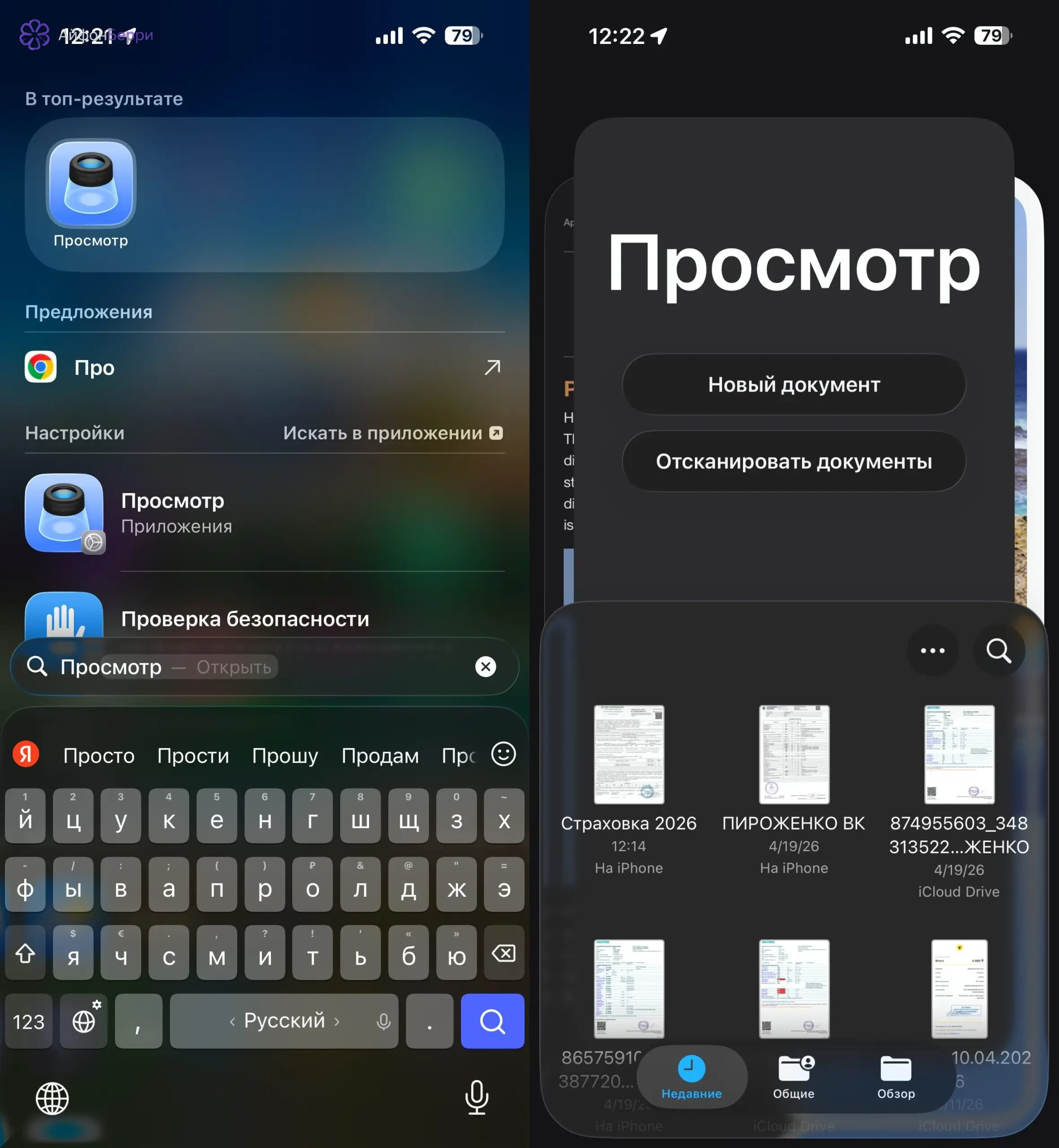
После установки iOS 26 приложение появляется на домашнем экране. Его также можно найти через поиск Spotlight. Файлы из приложения «Файлы» открываются в «Просмотре», поэтому отдельный запуск нужен не всегда.
Навигация привычная: свайпы для страниц, щипок для увеличения, миниатюры для быстрого перехода, кнопка информации для деталей файла и кнопка «Поделиться» для отправки. Для длинных PDF это удобнее, чем старый быстрый просмотр.
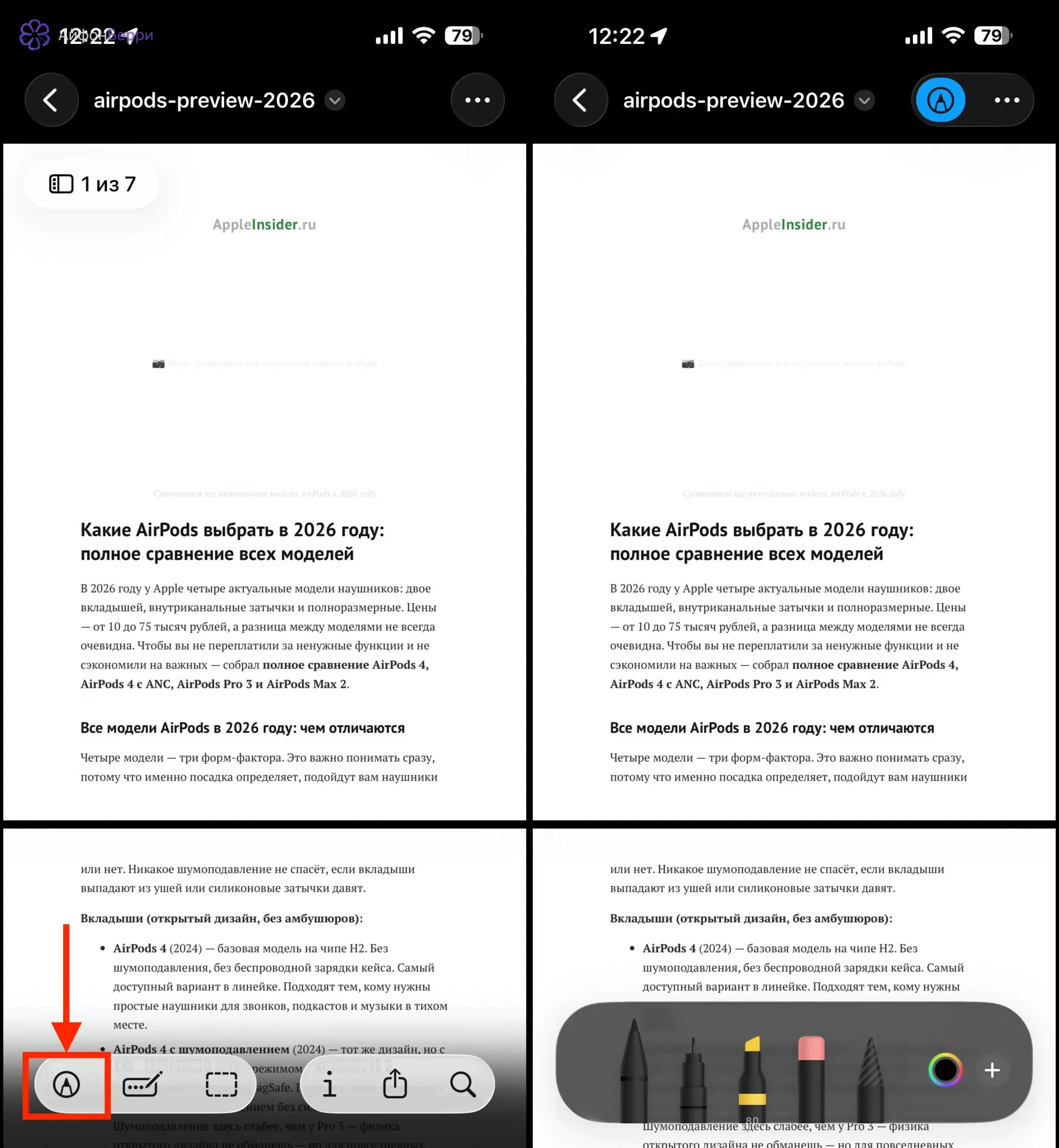
Как делать пометки в PDF без стороннего редактора
Панель разметки позволяет выделять текст, подчёркивать, зачёркивать, рисовать маркером, добавлять стрелки, круги, прямоугольники, подписи и текстовые блоки. Это не полноценная замена Adobe Acrobat, но для согласования, проверки и быстрых комментариев возможностей достаточно.
- Откройте PDF в «Просмотре».
- Нажмите кнопку разметки.
- Выберите маркер, карандаш, фигуру, текст или подпись.
- Добавьте пометку и при необходимости переместите её.
- Закройте файл - изменения сохранятся автоматически.
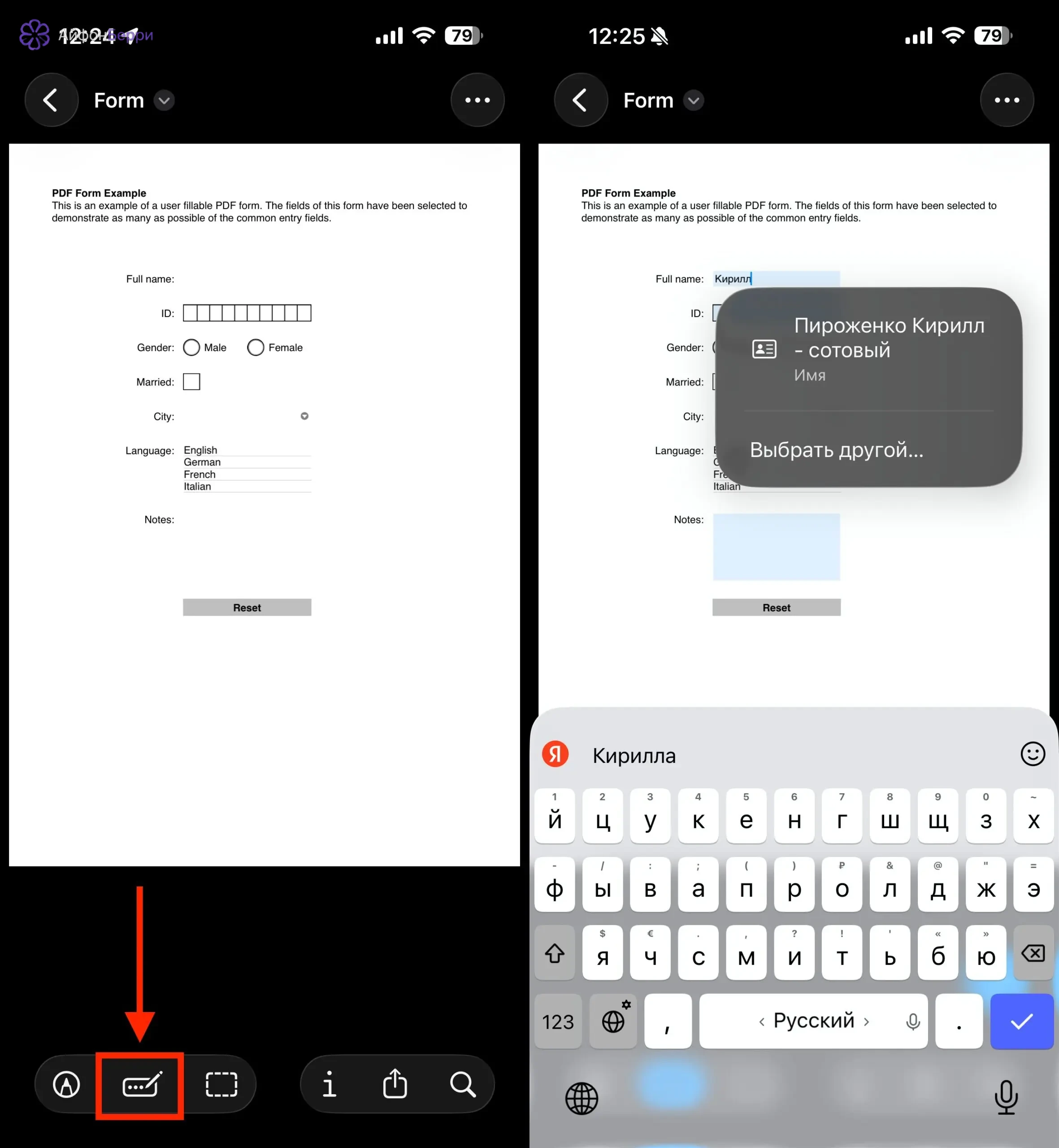
Заполнение PDF-форм и подпись документов
«Просмотр» распознаёт поля формы и позволяет вводить данные прямо в документ. Если система предлагает автозаполнение имени, адреса или других данных, можно принять подсказку. Подпись добавляется пальцем, а затем вставляется в нужное место файла.
Это особенно удобно для анкет, заявлений и простых договоров. Документ не нужно распечатывать, подписывать вручную, фотографировать и снова отправлять. Всё делается на одном экране.
Сканирование документов сразу в PDF
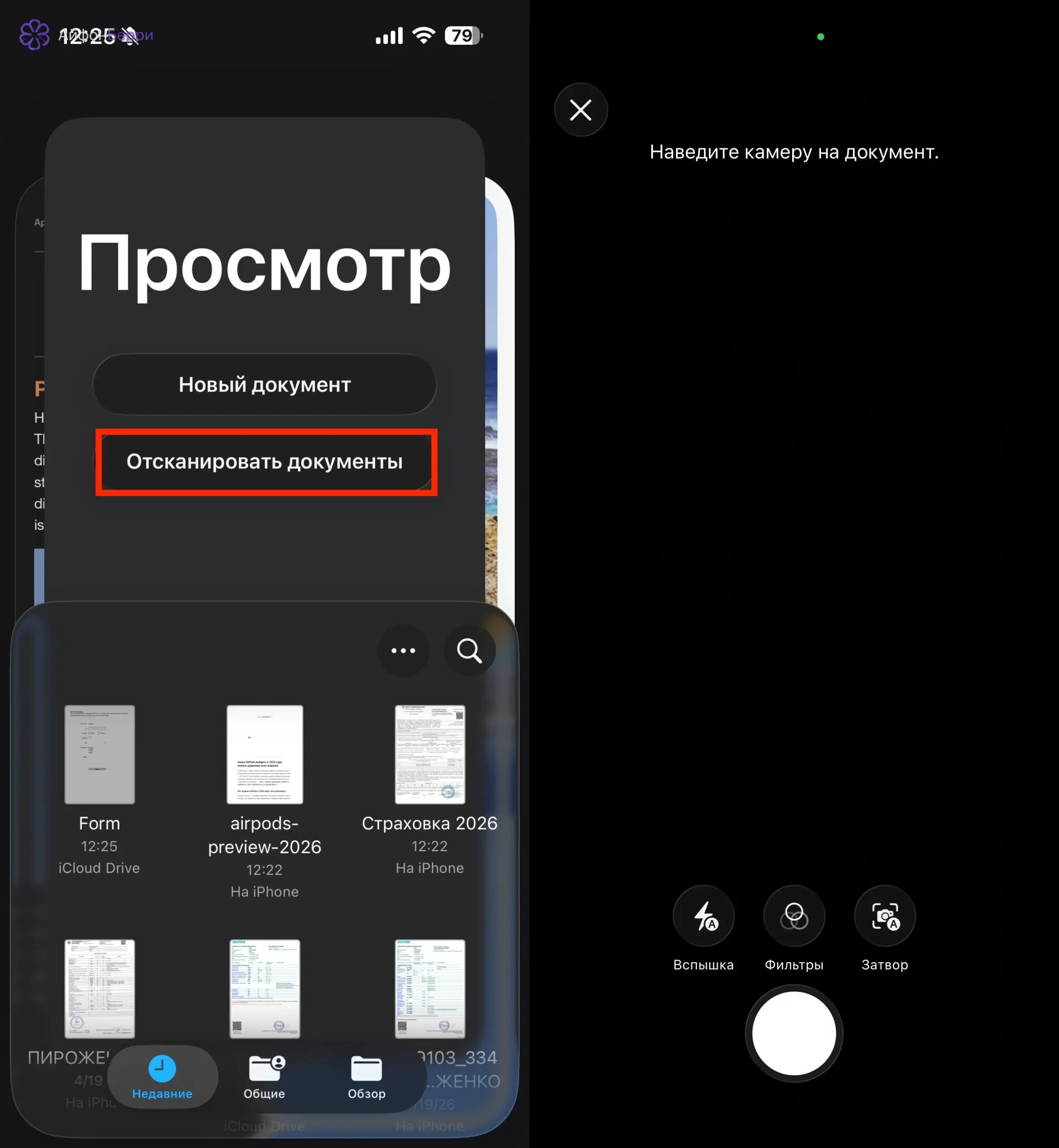
Встроенный сканер запускается из «Просмотра» и создаёт PDF. Камера сама находит края листа, а несколько страниц можно объединить в один файл. Это удобно для чеков, справок, заявлений и договоров.
Отдельный плюс - скан можно добавить к существующему PDF. Например, если у вас уже есть файл договора, а нужно приложить подписанную страницу или дополнительный документ.
Как переставить, повернуть или удалить страницы PDF
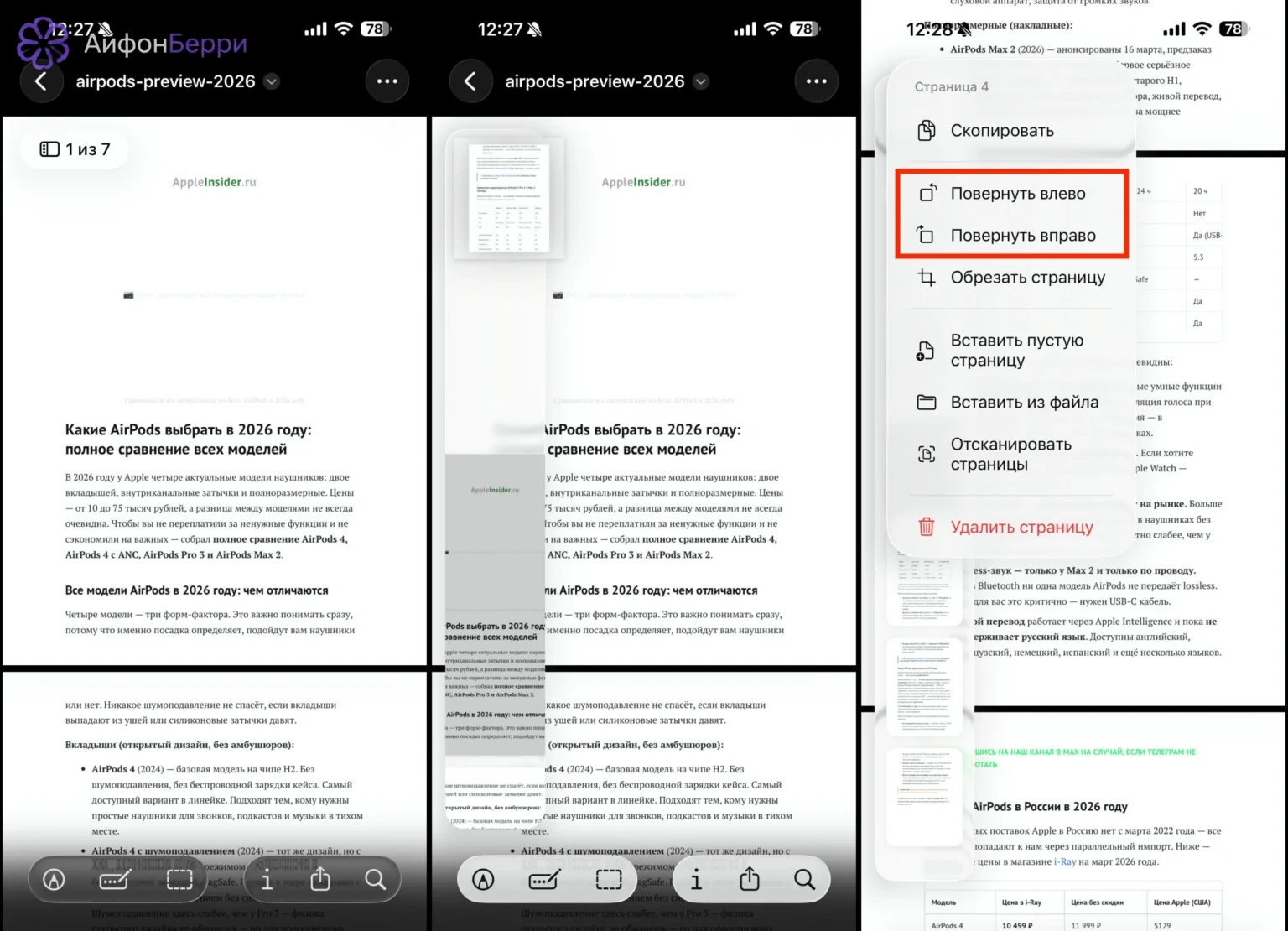
В режиме миниатюр можно управлять страницами: переставлять порядок, удалять лишнее, поворачивать отдельные страницы, вставлять пустой лист, файл из хранилища или новый скан. Для подготовки PDF перед отправкой этого хватает в большинстве бытовых задач.
Работа с изображениями: обрезка, фон и размер
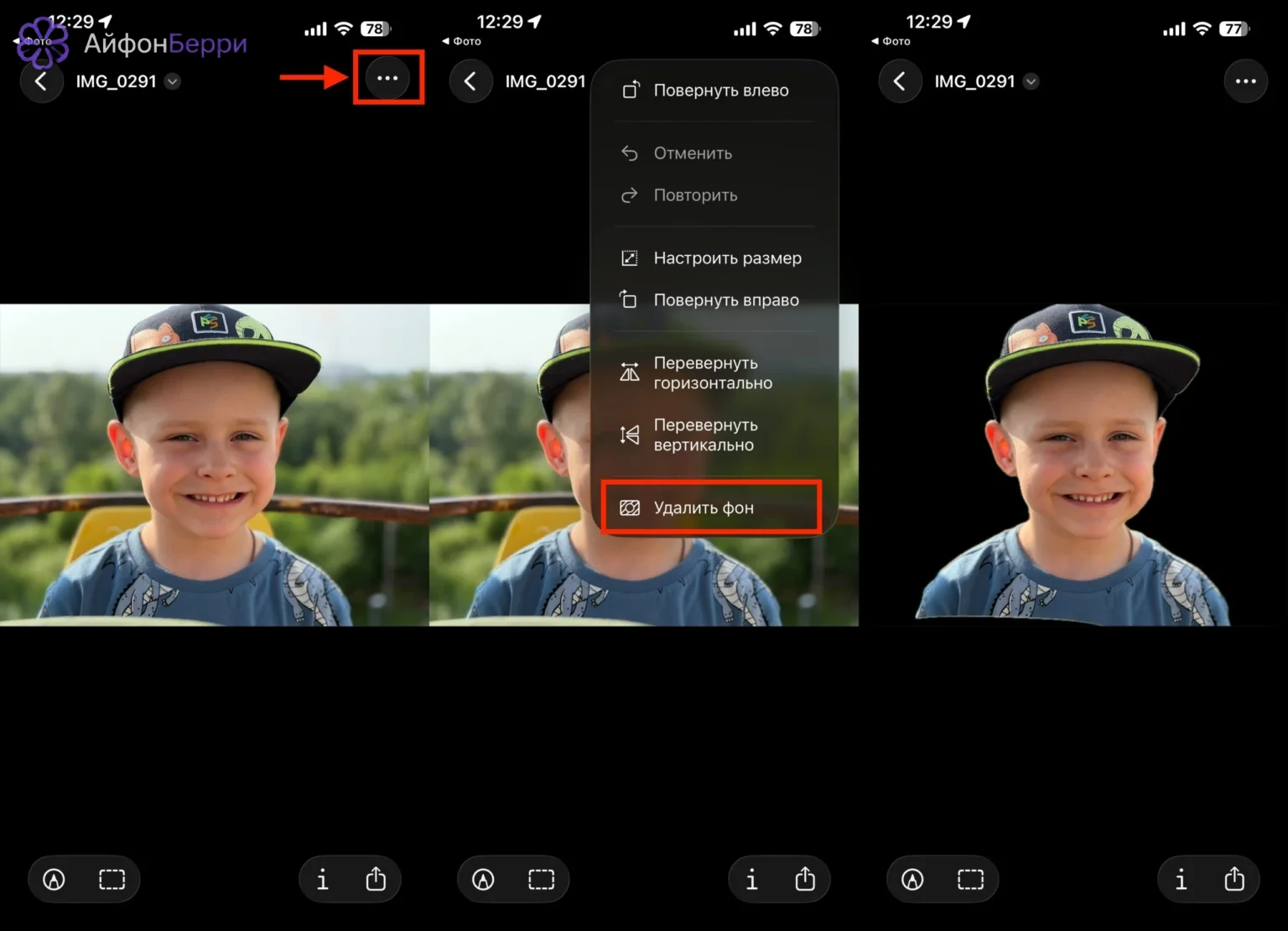
С изображениями приложение работает как быстрый редактор. Можно обрезать кадр, повернуть, изменить размер, добавить разметку и удалить фон у объекта, если он хорошо отделяется от заднего плана. Для сложной ретуши всё равно нужен фоторедактор, но для подготовки файла к отправке этого достаточно.
Конвертация PDF и изображений
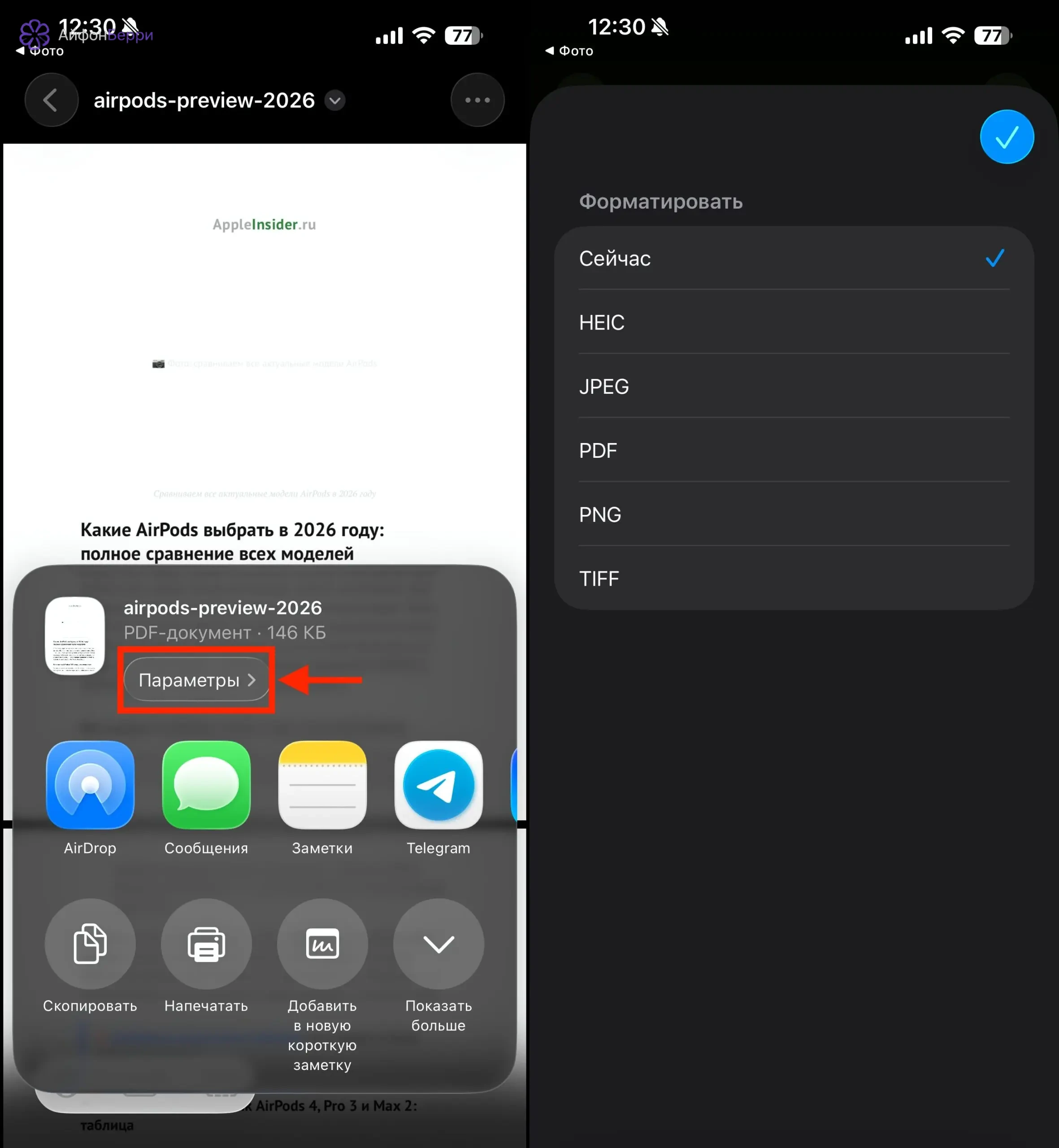
«Просмотр» умеет экспортировать файлы в HEIC, JPEG, PNG, TIFF и PDF. При сохранении можно регулировать качество и размер. Это полезно, когда нужно отправить скан в мессенджер, уменьшить тяжёлый PDF или перевести изображение в более удобный формат.
Важная деталь: при экспорте создаётся новый файл. Оригинал остаётся на месте, поэтому риск случайно испортить документ ниже.
Как поставить пароль на PDF
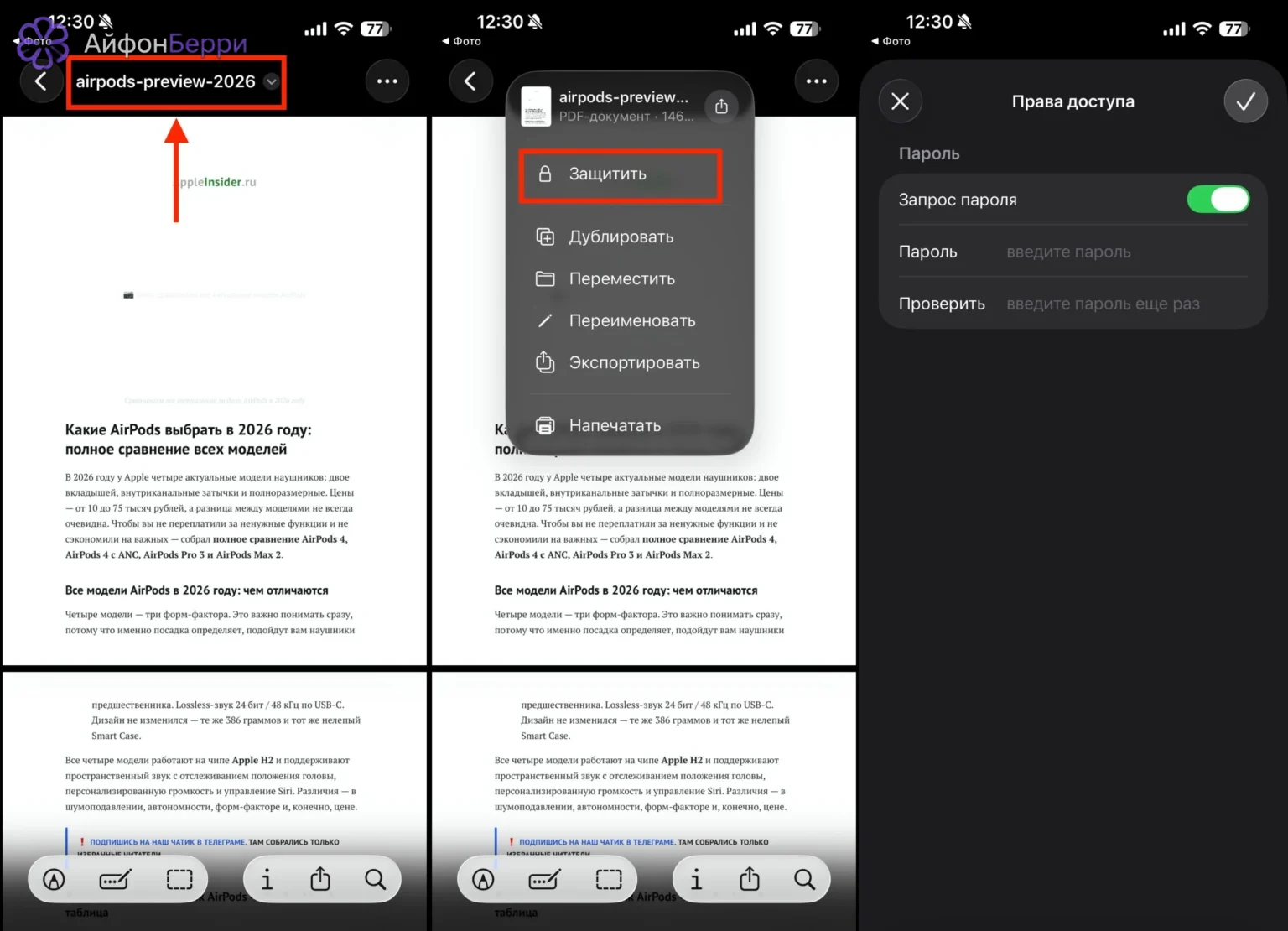
Если в документе есть финансовые, медицинские или личные данные, PDF можно закрыть паролем. Откройте меню действий рядом с названием файла, выберите блокировку и включите запрос пароля. После этого документ будет защищён от случайного открытия.
Кому действительно нужен «Просмотр» в iOS 26
Если вы открываете PDF пару раз в год, приложение просто будет работать по умолчанию. Если часто подписываете документы, сканируете бумаги, отправляете формы и меняете формат файлов, «Просмотр» заметно упрощает рутину.
Для таких задач удобен любой современный iPhone с актуальной iOS и нормальным экраном. В АйфонБерри можно подобрать актуальные модели iPhone и iPad для работы с документами, фото, сканами и повседневными задачами без лишней переплаты.